















×

Filtros

Ordenar por
Faixa de Preço (€)
-

Filtros

Ordenar por
Faixa de Preço (€)
-

Jogos no Linux com a NVIDIA e o Proton: Crimson Desert com o máximo desempenho
Linux ha dado un salto enorme en los últimos años…
História da Lenovo
História da Lenovo
1984 – O nascimento: «New Technology Developer Inc.» A Lenovo…
Melhor desempenho do seu PC ao substituir o disco rígido por um SSD
Quando falamos em melhorar o desempenho de um portátil lento,…
Guia: Como escolher o melhor Lenovo ThinkPad?
Ajudamo-lo a escolher o portátil da gama ThinkPad que melhor…
Comparação entre o Moto G86 Power e o G57 Power
Moto G57 Power vs Moto G86 Power: A Motorola lançou…
Comparativa entre o Moto G77 e o G86 Power
Moto G77 vs Moto G86 Power: A Motorola lançou dois…
Historia da Motorola
Poucas empresas na história da tecnologia tiveram um impacto tão…
Comparação da gama Motorola Edge 70
Edge 70 Fusion Processador: Qualcomm Snapdragon 7s Gen 3 Ecrã:…
×

Filtros

Ordenar por
Faixa de Preço (€)
-

Jogos no Linux com a NVIDIA e o Proton: Crimson Desert com o máximo desempenho

Linux ha dado un salto enorme en los últimos años en el mundo del gaming, hasta el punto de que hoy instalar Linux para gaming es una alternativa real a Windows. Se han invertido recursos enormes en hacer que los juegos de Windows funcionen en Linux sin que el usuario tenga que hacer nada especial.

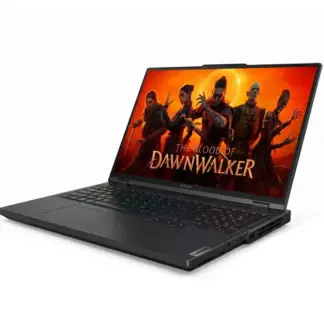
El resultado es que hoy más de 20.000 juegos son compatibles en Linux, incluyendo la gran mayoría de títulos AAA. En esta guía documentamos nuestra experiencia real instalando Nobara y Pop!_OS en un Legion 5 Pro con RTX 4070 para jugar a Crimson Desert.

Comparação entre distribuições Linux

A escolha da distribuição tem um impacto direto nos controladores, no HDR, na estabilidade e na experiência geral. Esta tabela resume o que é importante para jogos com RTX. O Pop!_OS destaca-se como a melhor opção graças ao seu suporte a HDR com o KDE no Wayland.

CaracterísticaBazzitePop!_OSNobara
Facilidade de utilização Máxima Elevada Media-alta
Suporte NVIDIA Bom Excelente Muito bom
Kernel gaming otimizado Sim Parcial Sim, avançado
Atualização sem interromper o sistema Atómica Tradicional Tradicional
Streaming / OBS Funcional Funcional Otimizado
Personalização profunda Limitada Elevada Total
Gaming + produtividade Parcial Excelente Excelente
Ideal para portáteis Aceitável Muito bom Bom

💡 Nota: O HDR será o fator diferenciador em 2025. O Pop!_OS com o KDE no Wayland oferece a melhor compatibilidade HDR com as GPUs NVIDIA RTX — algo que o Nobara e o Bazzite ainda têm em fase experimental.

Pop!_OS — O sistema para GPUs NVIDIA

O Pop!_OS surgiu para resolver o maior problema histórico dos jogos no Linux: os controladores da NVIDIA. A System76, fabricante de hardware para Linux, criou uma distribuição onde os controladores proprietários são tratados como elementos essenciais, e não como uma solução de emergência.

  • ISO NVIDIA dedicada: drivers proprietários já integrados desde o primeiro arranque
  • HDR funcional com o KDE Plasma no Wayland — o diferencial em 2025
  • Hybrid Graphics Switch: alterna entre a GPU integrada e a NVIDIA sem reiniciar
  • Baseado no Ubuntu LTS: máxima compatibilidade e comunidade massiva
  • Área de trabalho COSMIC própria em Rust: rápida, fluida e com baixo consumo de recursos
  • Sem conflitos de repositórios nem erros GPG

Nobara — Desempenho sem compromissos

A Nobara é a distribuição criada pelo programador responsável pelo Proton-GE. Quem melhor compreende os problemas dos jogos no Linux construiu o seu próprio sistema operativo para os resolver de uma só vez.

  • Kernel gaming com Fsync, futex2 e BORE scheduler para menor latência
  • OBS Studio com patches de baixa latência — ideal para streamers
  • Wine e Winetricks pré-instalados com todas as dependências
  • MangoHud pré-configurado para monitorização de FPS, GPU e temperatura
  • O repositório Terra pode apresentar erros GPG ocasionais em novas instalações

Bazzite — A experiência de uma consola no seu PC

Se alguma vez desejou a simplicidade de uma consola com a potência de um PC para jogos, o Bazzite é exatamente isso. É o sucessor espiritual do SteamOS para computadores de secretária.

  • Atualizações atómicas: se algo falhar, volta automaticamente ao estado anterior
  • Proton-GE pré-instalado e configurado desde o início
  • Modo de jogo tipo Steam Deck incluído — ideal para televisão e comando
  • Sistema imutável: não é possível corrompê-lo com instalações incorretas
  • Personalização limitada em comparação com o Pop!_OS e o Nobara

Guia passo a passo: Pop!_OS com KDE para jogos com HDR

Tudo o que aprendeu em instalações reais. Sem passos desnecessários, sem suposições.

Passo 1 — Descarregar a ISO correta (versão NVIDIA)

O Pop!_OS disponibiliza duas versões: uma genérica e outra com controladores NVIDIA integrados. Descarregue sempre a versão NVIDIA a partir de system76.com.

 Atenção: Se descarregares a imagem ISO genérica, os controladores NVIDIA não estarão incluídos e terás de os instalar manualmente posteriormente.

Passo 2 — Instalar o KDE Plasma para HDR

O Pop!_OS vem com o COSMIC por predefinição. Para HDR com a NVIDIA, é necessário o KDE Plasma no Wayland:

sudo apt install kde-plasma-desktop -y

sudo reboot

No ecrã de início de sessão, selecione Plasma (Wayland) antes de iniciar sessão.

Passo 3 — Verificar os controladores NVIDIA

nvidia-smi

Deve mostrar as informações da sua GPU com a versão do driver. Se não responder:

sudo apt install nvidia-driver-535 -y && sudo reboot

Passo 4 — Ativar HDR no KDE Plasma

Com o KDE 6.1+ e o Wayland, o HDR está disponível para a NVIDIA RTX:

Configurações do sistema → Ecrãs → HDR → Ativar

Atenção: O HDR no Linux com NVIDIA continua a ser experimental em 2025. O X11 não o suporta — é obrigatório utilizar o Wayland.

Dica: Certifique-se de que o HDR também está ativado no menu de configurações do monitor ou da TV. No Windows, pode ativá-lo em

Configurações → Sistema → Ecrã → HDR

Passo 5 — Instalar o Steam

sudo apt install steam -y

Atenção: Utiliza o repositório do Pop!_OS/Ubuntu. Não instales o ficheiro .deb diretamente a partir do site oficial do Steam — isso pode causar conflitos de dependências.

Passo 6 — Ativar o Proton no Steam

O Proton vem desativado por predefinição — o erro mais comum entre os novos utilizadores.

Steam → Configurações → Compatibilidade → Ativar «Ativar o Steam Play para todos os títulos» → Selecionar Proton Hotfix

Nota: No caso específico do Crimson Desert, o Proton Hotfix é mais estável do que o Proton Experimental com os controladores NVIDIA 595. A Valve incluiu uma correção específica para este jogo nessa versão.

Passo 7 — Configurar o Crimson Desert no Steam

Steam → clique com o botão direito do rato no Crimson Desert → Propriedades → Compatibilidade → Forçar Proton Hotfix

Em Geral → Opções de execução, adicione:

PROTON_ENABLE_NVAPI=1 DXVK_ASYNC=1 %command%

Atenção: O Crimson Desert utiliza o Denuvo DRM. Mudar de versão do Proton conta como uma instalação — tens um limite de 5 por dia. Se ultrapassares esse limite, ficas bloqueado durante 24 horas. Escolhe a versão do Proton antes de experimentares.

Dica: Consulte o site protondb.com antes de iniciar qualquer jogo novo — a comunidade indica qual versão do Proton funciona e quais variáveis de ambiente utilizar para cada título.

Limitações reais que deve conhecer

Os jogos no Linux evoluíram imenso, mas existem alguns obstáculos reais. Conhecê-los evita frustrações.

  • HDR experimental: funcional no Wayland + KDE com NVIDIA, mas ainda em desenvolvimento ativo
  • Versão fixa dos drivers: no Nobara, apenas o driver 595 estava disponível via DNF, o que complicava as atualizações para versões anteriores
  • Ligar ecrãs secundários é um pouco mais complicado, podendo requerer comandos adicionais, sendo menos automático do que no Windows
  • Denuvo DRM: limite de 5 alterações de versão do Proton por dia — planeie antes de experimentar

Referência rápida de comandos — Pop!_OS / Ubuntu

Ação

Comando

Verificar GPU NVIDIA

nvidia-smi

Instalar Steam

sudo apt install steam -y

Verificar Vulkan

vulkaninfo | grep GPU

Persistência da GPU

sudo nvidia-smi -pm 1

Atualizar sistema

sudo apt update && sudo apt upgrade -y

Ver sessão ativa

echo $XDG_SESSION_TYPE

Ver dispositivos de rede

nmcli device status

Ver erros do sistema

journalctl -xe

Instalar firmware WiFi

sudo apt install iwlwifi-modules -y

Reset o Steam

steam –reset

História da Lenovo

1984 – O nascimento: «New Technology Developer Inc.» A Lenovo foi fundada a 1 de novembro de 1984 em Pequim, na China. O grupo fundador

Read More »
Deixe um comentário